
Smart Frame
서랍 속 Lenovo Smart Frame을 다시 벽에.
내 NAS의 사진, 퍼블릭 도메인 명화 4,774점, 폰에서 보낸 사진까지. Lenovo 계정도, 우리 서버도 필요 없어요.
Lenovo Smart Frame을 위한 비공식 오픈소스 앱이에요.
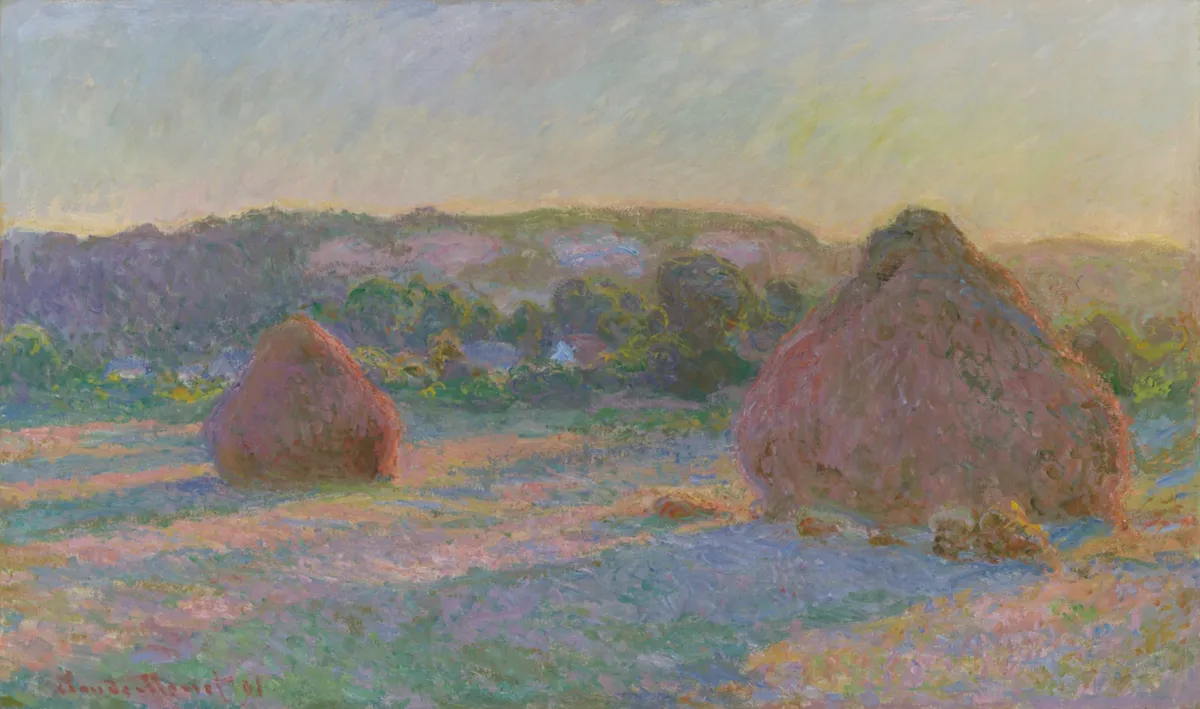
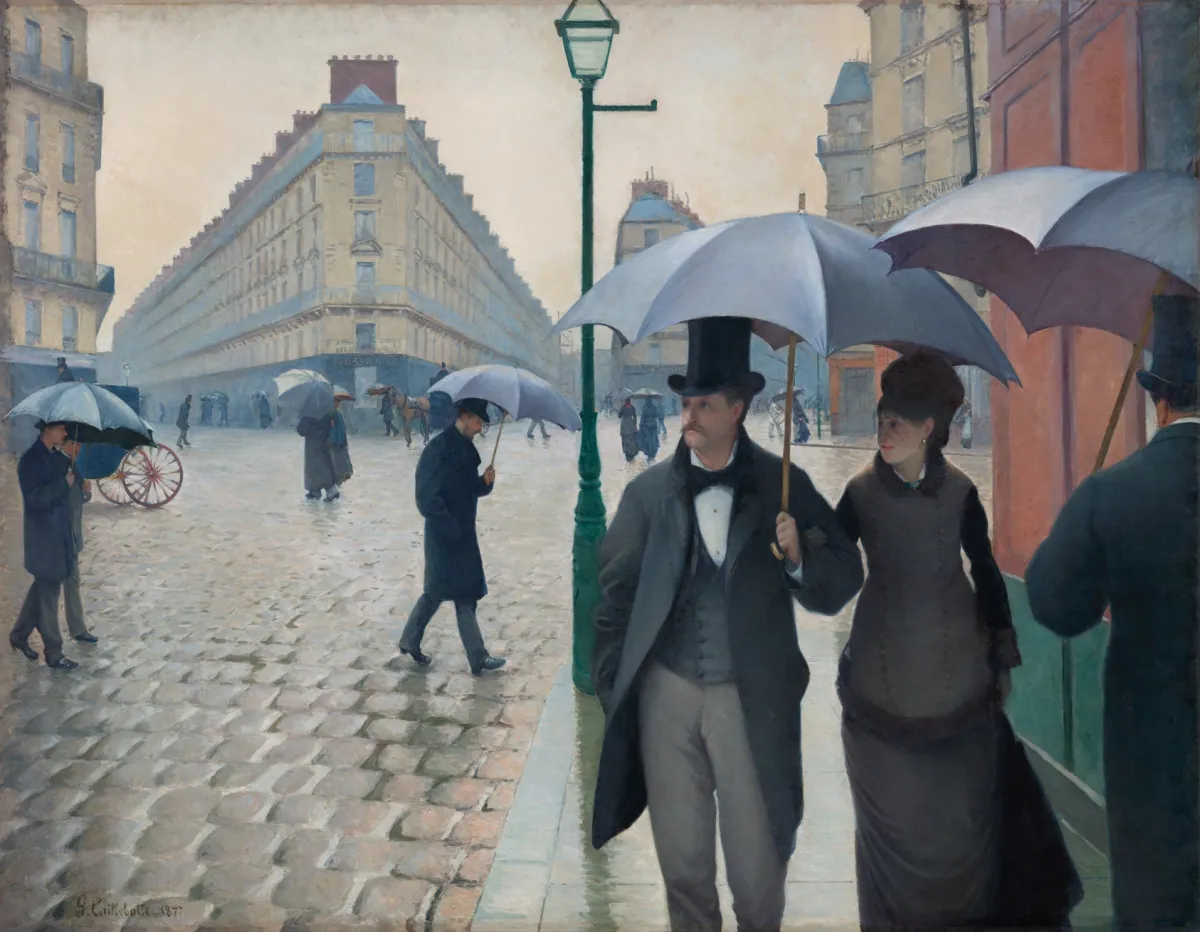
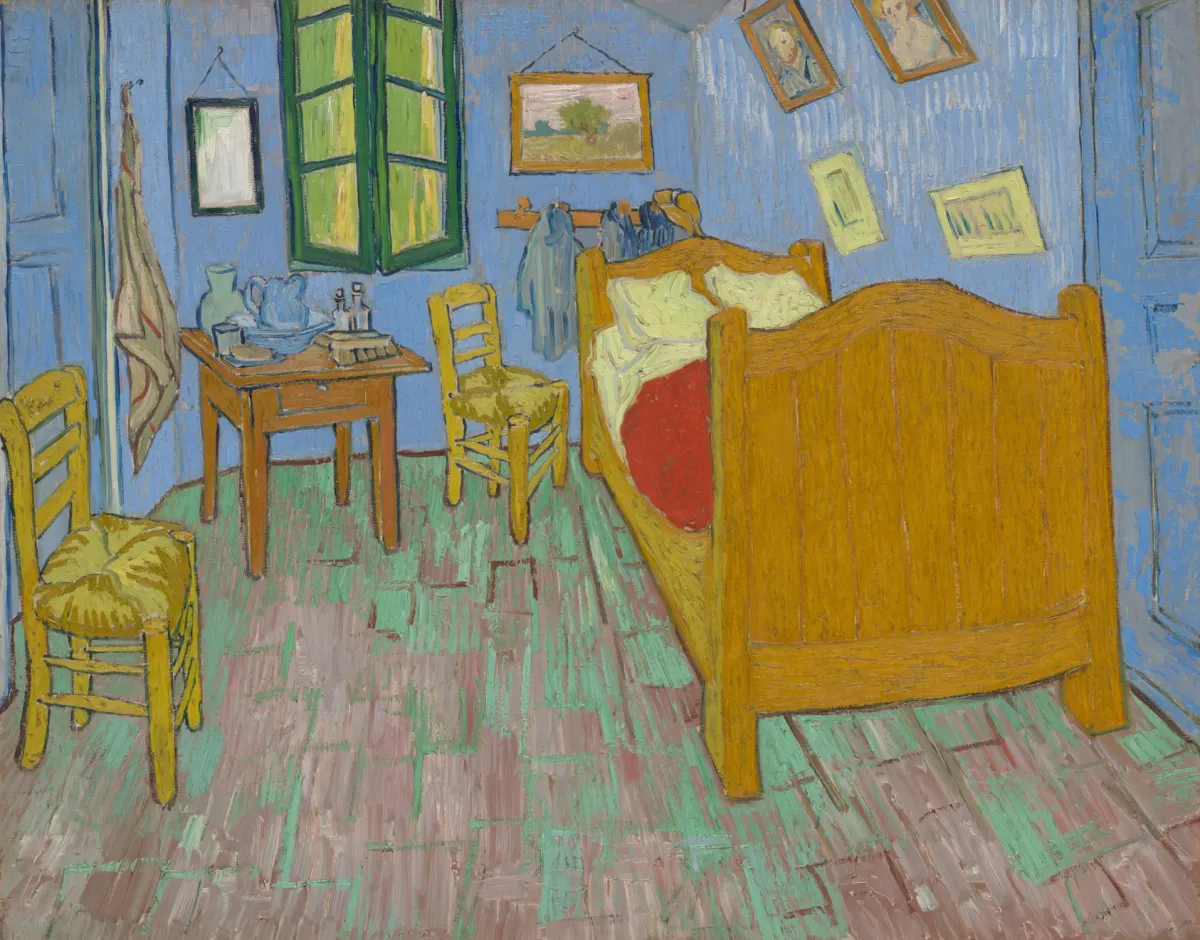
내 NAS의 사진을 그대로
Synology Photos의 공유 공간이나 개인 공간에서 폴더를 고르면 폴더마다 채널이 돼요. 무작위로, 또는 찍은 날짜 순서로 보여 줘요.
사진을 액자에 미리 받아 두어서 NAS가 잠들어도 슬라이드쇼는 계속돼요. 세로 사진 두 장은 한 화면에 나란히 놓아요.
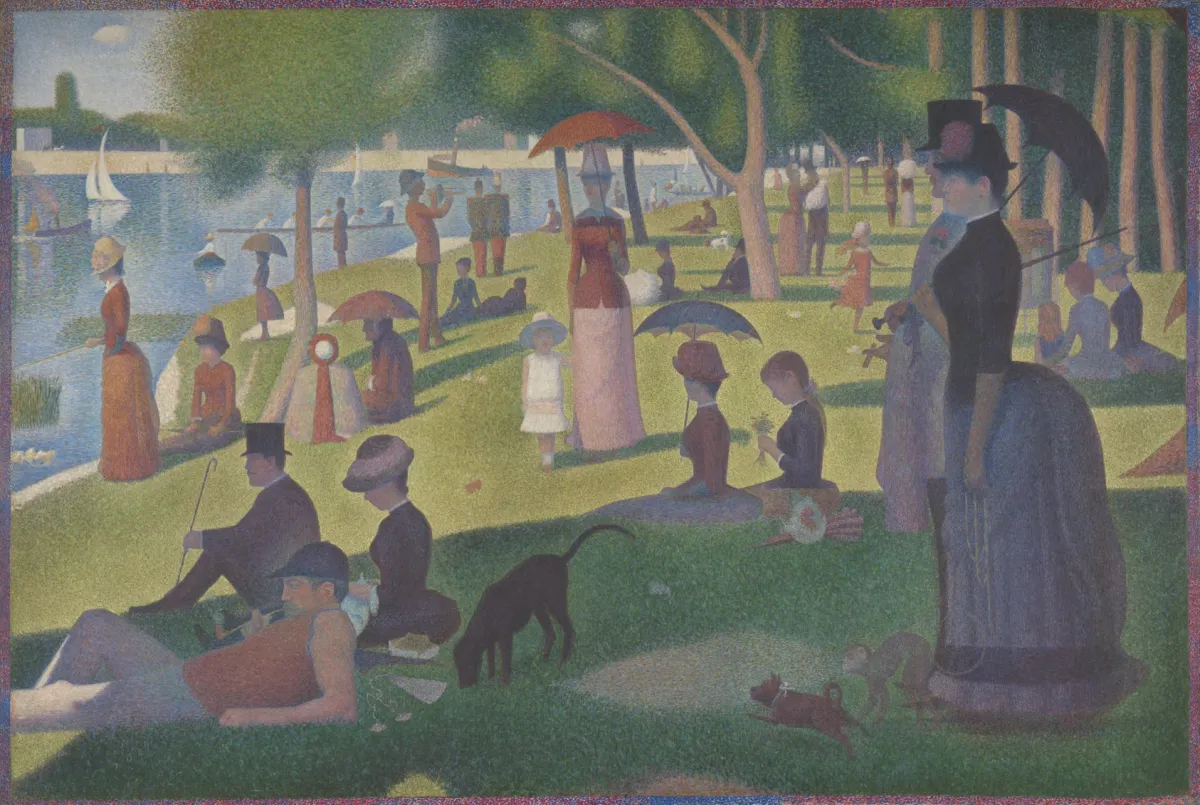
〈그랑드자트섬의 일요일 오후〉, 1884–86
명화 4,774점을 벽에
시카고 미술관과 미국 국립미술관이 공개한 퍼블릭 도메인 회화예요. 앱에서 “모네”, “인상주의”처럼 화가나 사조로 찾거나 큐레이션 묶음을 골라 통째로 걸어요.
측면 버튼으로 내 사진과 명화를 오가고, 화면 아래에 작품 정보가 나와요. 사진 서비스를 연결하지 않은 액자도 대표작 모음으로 시작해요.
폰으로 설정하고, 폰에서 보내고
iPhone·Android 앱이 블루투스로 액자의 Wi-Fi를 맞추고, 그다음 설정은 집 네트워크로 해요.
폰에서 사진을 골라 보내면 액자의 “폰에서 보낸 사진” 폴더에 모여요. 최대 약 4,000장까지 담아요.
액자가 할 일은 전부
-
화면 스케줄·자동 밝기
정한 시간에 화면을 켜고 끄고, 조도 센서로 방 밝기에 맞춰요.
-
손짓과 측면 버튼
손을 흔들거나 측면 버튼을 눌러 이전·다음 사진이나 다음 채널로 넘겨요.
-
QR로 여는 설정
액자 화면의 QR을 찍으면 폰 브라우저에서 설정이 열려요. 접속 토큰으로 보호해요.
-
계정이 필요 없어요
Lenovo 계정도, 우리 서버도 없어요. 액자는 집 네트워크와 내 NAS, 미술관 이미지 서버하고만 통신해요.
-
서명된 업데이트만
처음 설치한 앱과 같은 키로 서명된 업데이트만 설치해요.
-
언제든 원래대로
설치기의 [원복]으로 순정 Lenovo 액자 앱을 되살려요.
준비물
- Lenovo Smart Frame
- Chrome 또는 Edge가 있는 컴퓨터Mac에서 확인했고, Windows는 확인 중이에요.
- USB 케이블
- 블루투스 마우스(또는 키보드), 처음 한 번만액자에 터치스크린이 없어서, 설치할 때 USB 디버깅을 켜는 데 써요.
설치는 세 단계
- Chrome이나 Edge로 웹 설치기를 열고, 액자를 USB로 연결해 [설치]를 눌러요.
- 폰 앱에서 블루투스로 액자의 Wi-Fi를 설정해요.
- 보여 줄 것을 골라요. 내 NAS, 명화, 폰에서 보낸 사진.
설치기는 공개와 함께 열려요.
안녕하세요.
Lenovo Smart Frame은 좋은 하드웨어예요. 21.5인치 화면이 액자에 담겨 그림처럼 벽에 걸리죠. 그런데 순정 앱은 Lenovo 클라우드와 Google 포토 라이브러리 전체 접근 권한에 기대고 있었어요.
2025년 3월 Google이 모든 앱에서 그 권한을 거둬들였고, 액자는 가장 중요한 쓸모를 잃었어요. 많은 액자가 그렇게 서랍으로 들어갔죠.
그래서 액자 안에서 혼자 도는 새 앱을 만들었어요. 내 NAS의 사진, 소장품을 공개한 미술관의 명화, 폰에서 보낸 사진을 보여 줘요. 계정도, 제 클라우드도 없어요.
아직 개발 중이에요. 설치기와 소스 코드가 공개되면 바로 여기에 링크할게요.
— starrysky